
Mixer esterni

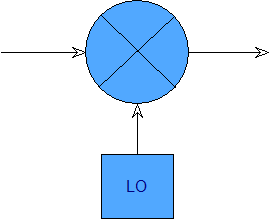
A partire dalla versione 0.9.4, Satsagen è in grado di gestire mixer esterni per estendere l’intervallo di frequenze utilizzabili dai device.

A differenza dei parametri Converter RX e Converter TX, già presenti nella configurazione dei device dalle prime versioni dell’applicazione, questa nuova funzionalità consente a Satsagen di gestire direttamente gli LO dei mixer esterni, oltre a permettere all’utente di specificarne nel dettaglio la configurazione.

Configurazione

Partendo da Settings, i device abilitati a questa nuova funzionalità hanno, nella tab Device Options, le caselle EXT RX Mixer ed EXT TX Mixer.
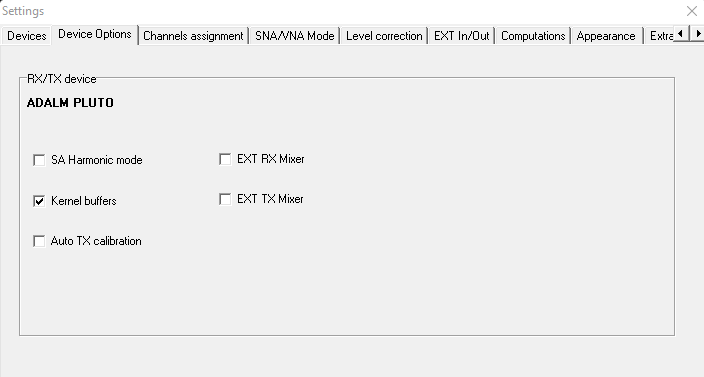
Agendo sulle suddette caselle, si attivano le funzionalità e si rendono visibili le tab EXT RX Mixer ed EXT TX Mixer; in queste tab si configurano i relativi parametri.
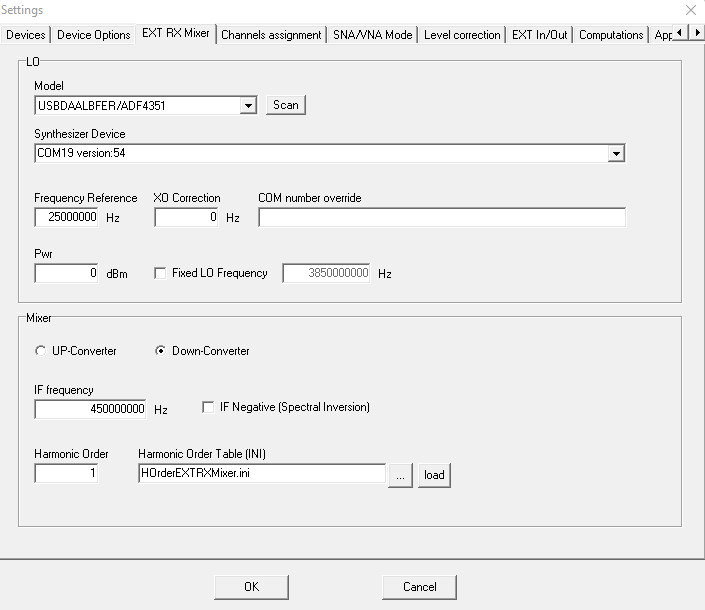
Le tab EXT RX Mixer ed EXT TX Mixer sono suddivise in due sezioni, LO e Mixer.

Nella sezione LO si configurano il Modello, il Device, la frequenza di riferimento e la correzione XO dell’oscillatore locale del mixer esterno. In più rispetto ad una classica configurazione di device abbiamo l’opportunità di specificare anche il livello di uscita del LO espresso in dBm e l’opzione di una frequenza fissa di lavoro dell’oscillatore locale. Inoltre, la sezione LO della tab EXT TX Mixer ha una checkbox Shared che, se selezionata, permette una configurazione con due external mixer RX/TX e LO unico condiviso. L’unico LO condiviso sarà definito nella tab dell’External RX Mixer.

Nella sezione Mixer, si può selezionare quale prodotto della conversione utilizzare: UP-Converter in addizione, Down-Converter in sottrazione. Nella stessa sezione è possibile configurare la frequenza di IF e quale prodotto rispetto a OL utilizzare: positivo (default) o negativo. In caso di utilizzo del prodotto negativo, Satsagen provvede ad effettuare la necessaria Spectral Inversion. Se nella sezione LO si configura una frequenza fissa, i controlli IF frequency e IF negative sono disattivati poiché non supportati in questa modalità. Infine, nella sezione Mixer è possibile specificare l’Harmonic Order e in alternativa una tabella di lookup dell’Harmonic Order in relazione alla frequenza di sintonia. L’Harmonic Order permette di utilizzare i mixer in modalità armonica in base alle caratteristiche degli LO e dei mixer stessi.

Funzionamento

In caso di configurazione in Fixed LO Frequency, la sintonia di Satsagen agisce sull’oscillatore locale del device di ricezione o trasmissione, mentre specificando una frequenza di IF (o frequenza di RF nella tab EXT TX Mixer), la sintonia agisce sugli LO dei mixer e gli oscillatori locali dei device di ricezione e trasmissione sono fissati sulla frequenza specificata da IF Frequency (o RF Frequency nella tab EXT TX Mixer).

Avvio

Terminata la configurazione degli EXT Mixer, è possibile effettuare il Power-On di Satsagen. Se la configurazione è corretta, Satsagen presenterà l’abituale interfaccia di lavoro.. Satsagen provvederà ad estendere l’intervallo di frequenza dei dispositivi ai quali è stato attivato un EXT Mixer in base alle impostazioni, consentendo all’utente di specificare le frequenze dello Spectrum Analyzer, dello Spectrum Analyzer con tracciamento, del VNA, del generatore e dello sweeper in modo assolutamente trasparente. Solo le classiche funzioni in modalità armonica di Satsagen saranno temporaneamente disattivate, in quanto tale gestione avviene in modo più efficiente con i mixer esterni e potrebbe inoltre essere incompatibile con gli stessi.

Tabelle di correzione

Con l’utilizzo degli EXT Mixer, le tabelle di linearizzazione e compensazione dei dispositivi hanno i seguenti nuovi codici di tipologia specifici:

  • Tipo 200 per le tabelle di compensazione RX.
  • Tipo 200 e 202 per le tabelle di linearizzazione TX.

Nel caso di ricezione con l’EXT RX Mixer attivo, la tabella di correzione applica in prima battuta l’usuale compensazione di tipo 0 (zero) in base alla frequenza del LO del device di ricezione e somma la compensazione di tipo 200 in base alla frequenza del LO del mixer esterno (alias frequenza effettiva di sintonia).

Nel caso della trasmissione con l’EXT TX Mixer attivo, la tabella di linearizzazione applica in prima battuta l’usuale linearizzazione di tipo 0 (zero) in base alla frequenza del LO del device di trasmissione e somma la linearizzazione di tipo 200 (o 202 se è attivo anche il TX Multiplier) in base alla frequenza del LO del mixer esterno (alias frequenza effettiva di trasmissione).

Harmonic Order Table

Le Harmonic Order Table permettono, come anticipato in precedenza, di specificare l’Harmonic Order che Satsagen dovrà utilizzare in funzione della frequenza, consentendo una gestione runtime delle armoniche con i mixer esterni attivi.

Le Harmonic Order Table sono in formato INI con sezioni con nome HO_ seguite da un numero decimale progressivo a partire da 1. Ogni sezione ha i valori f per la frequenza e h per il livello dell’armonica. Le frequenze specificate nelle sezioni devono essere progressive; inoltre, la prima sezione deve specificare la frequenza minima del sistema con ordine armonico 1 e l’ultima sezione deve specificare la frequenza massima del sistema con ordine armonico massimo previsto. Questo è un esempio corretto di Harmonic Order Table:

[HO_1]
f=485000000
h=1
[HO_2]
f=4850000001
h=3
[HO_3]
f=13650000001
h=5
[HO_4]
f=22450000000
h=5

Nel caso della ricezione (ma gli stessi criteri si possono applicare anche nella trasmissione, con la sola differenza che l’IF Frequency in TX è la RF Frequency), i valori contenuti nella Harmonic Order Table sono basati sull’intervallo di frequenza dell’oscillatore locale del mixer, sull’IF Frequency impostata, sull’ordine massimo di armoniche che si possono raggiungere e sulla preferenza dell’armonica da utilizzarsi in funzione della frequenza.

Quindi per la compilazione delle Harmonic Order Table bisogna innanzitutto avere ben chiari i suddetti dati che sono definiti dalle caratteristiche specifiche degli LO e dei Mixer.

Nel suddetto esempio di Harmonic Order Table, l’LO del mixer esterno è un ADF4351, con intervallo di frequenze che va da 35 MHz a 4400 MHz. Il mixer ha una frequenza ottimale IF di 450 MHZ e una possibilità armonica che può arrivare a 5. Per cui la sezione HO_1 definisce la minima frequenza disponibile di 485 MHz (IF + frequenza minima dell’ADF4351) e il funzionamento fondamentale (Harmonic Order 1). L’ultima sezione HO_4 definisce la massima frequenza disponibile di 22450 MHz (frequenza massima dell’ADF4351 moltiplicata per Harmonic Order 5 + IF). Le sezioni intermedie definiscono che la terza armonica verrà utilizzata a partire da 4850 MHz e la quinta armonica a partire da 13650 MHz.

Test, problemi e soluzioni per i cavi da SMA a IPEX per il secondo canale dell’ADALM-PLUTO


Un altro importante articolo scritto da Gianni IW1EPY riguardante l’annoso problema dei cavi IPEX-SMA utilizzati per il secondo canale dell’ADALM-PLUTO. Ecco il suo tutorial:


Un set di diversi cavi SMA femmina a IPEX è stato acquistato dalla Cina:

Tipo 1. Questo è lungo 5 cm ed utilizza l’RG178
Risultato del test per il cavo di tipo 1
Tipo 2, utilizza l’RG 1.13
Risultato del test per il cavo di tipo 2. Mi dispiace, ha poca definizione per via dello sweep veloce, ma il problema del notch è evidente lo stesso.
Domanda: Il problema è il connettore IPEX?
Utilizzando due SMA di tipo 1 e utilizzando il cavo RG316 corretto per quel connettore, con il cavo centrale nel foro e la treccia saldata.
Si ottiene un buon risultato.
Utilizzo di un adattatore per RG 1.13 con un buon connettore SMA
Test di 30 cm di RG 1.13
Ancora una volta un buon risultato
E l’IPEX?

Stessa lunghezza del cavo, stesso SMA con adattatore per RG 1.13 e una giunzione IPEX IPEX.
Vedi anche il test del canale 2 di Pluto di uno di questi cavi.

Ciò significa che con una buona connessione SMA e un paio di IPEX, può funzionare fino a 16 GHz.
In primo luogo, nessuna colpa al produttore del cavo per l’utilizzo fino a 6 GHz come specifiche, ma per noi, che vogliamo spremere il limone fino all’ultima goccia, non è sufficiente.
Usiamo il secondo Rx come riferimento per il VNA fino a 12 GHz, quindi vorremmo una risposta piatta anche in questo intervallo.
Cosa c’è che non va?

Questi tipi di SMA non possono funzionare correttamente; il Tipo 2 corretto presenta molte discontinuità e variazioni di impedenza che ne limitano l’utilizzo a circa 6 GHz. A sinistra, il Tipo 1 è il suo uso errato, come dimostrato dal mio test con il cavo coassiale appropriato. Inserire l’intero cavo coassiale, compresa la treccia, nel foro SMA e saldarlo non è corretto. Che succede? La saldatura di stagno collega la treccia solo all’ingresso posteriore della SMA, lasciando un tubo di massa non collegato, come si può vedere nell’immagine.

Questo tubo di massa isolato è responsabile del notch nell’intervallo da 6 a 8 GHz
Soluzione

Trova l’SMA con il foro del cavo corretto per entrare con il cavo coassiale centrale isolato e salda la treccia all’esterno dell’SMA.

Per l’RG 1.13, utilizzare un SMA a foro piccolo, ma evita di usare troppa stagno; collega tutto il tubo a treccia al tubo interno dello SMA.

Non il migliore, ma utilizzabile

A questo punto, l’unica soluzione al problema è acquistare il cavo IPEX e rifare il collegamento SMA.
Due buoni SMA-IPEX consentiranno il corretto utilizzo del secondo canale di ADALM-PLUTO fino a 12 GHz. Anche senza sistemi di test è possibile utilizzare ADALM-PLUTO con Satsagen per effettuare un confronto tra i cavi per individuare quello giusto.

Questo è un cavo difettoso con una grande perdita a 13,5 GHz
Ancora una volta, male, in questo caso a 11 GHz
Questo è il lungo RG 1.13 proveniente dalla coppia già testata (un cavo gemello utilizzato per validare il connettore IPEX)
Si tratta di un RG 316 pre-crimpato con IPEX in Cina e di un SMA per questo tipo di cavo.

A causa della rigidità, il cavo è un po’ più lungo per adattarsi a una curvatura più ampia rispetto all’RG 178, il quale consente un percorso più breve, ma con prestazioni peggiori.

73 51 de IW1EPY

Time Domain

Gli analizzatori di spettro normalmente visualizzano i segnali nel dominio della frequenza, ma possono essere configurati anche per una rappresentazione nel dominio del tempo, tale funzione è chiamata Zero Span.

Satsagen è stato dotato della funzione Zero Span dalla versione 0.8.0.0.

A partire dalla versione 0.9.2.1, la funzione di Zero Span è stata ampliata e migliorata. In sintesi, è stata aggiunta la visualizzazione di frequenza in funzione del tempo, oltre alla potenza in funzione del tempo, e il modo di processo non è più solo mediante FFT, ma anche per demodulazione IF, permettendo in tal modo di visualizzare segnali fino a 2 microsecondi per divisione utilizzando un RTL-SDR come dispositivo di ricezione, per esempio.

L’attivazione dello Zero Span si effettua facendo un click sul pulsante Time Domain (Zero Span) collocato nel pannello dello Spectrum Analyzer.

Il pannello dello Spectrum Analyzer

La manopola TimeBase permette di impostare la base tempi nel range consentito dal dispositivo di ricezione in uso e dalle impostazioni della modalità di processo dei segnali.

Estendendo i controlli di bandwidth con un click sulla scritta BW si può anche impostare direttamente la velocità di campionamento espressa in MSPS:

Il pannello dello Spectrum Analyzer con i controlli di bandwidth estesi

Nel contempo all’attivazione dello Zero Span, sotto al display viene visualizzata la scheda Time Domain dove sono disponibili altri controlli relativi a tale funzione:

La scheda Time Domain

Dalla lista Type si imposta la visualizzazione per potenza in funzione del tempo (Power vs. time) o per frequenza in funzione del tempo (Frequency vs. time). Dalla lista Processing mode si imposta il modo di processo per demodulazione IF (IF demodulation), per demodulazione ZERO IF (ZERO-IF demodulation) o per FFT. Dalla lista IF decimation, si possono impostare tre livelli di decimazione, 1, 10 o 100, i quali permettono nelle modalità IF o ZERO-IF demodulation di estendere la base tempi su tempi più lunghi se necessario. Il pulsante Trace auto-clear ha uno scopo solo se è stato selezionato un Trigger. In caso di assenza di segnale al Trigger e con il pulsante Trace auto-clear attivato, la visualizzazione viene cancellata dopo qualche secondo, mentre con il pulsante disattivato, la visualizzazione si “congela” nell’istante dell’ultimo Trigger.

L’immagine seguente è relativa ad un setup con doppio dispositivo, in ricezione è presente un dongle RTL-SDR e in trasmissione un HackRF. I due dispositivi sono collegati in RF tra loro tramite un piccolo cavetto. Il generatore modula una portante di 100MHz in AM a 20 kHz. Satsagen è configurato per la classica visualizzazione dello spettro:

Una classica visualizzazione dell’analizzatore di spettro in funzione della frequenza. Si nota la portante di un segnale modulato in AM e le due bandi laterali.

Attivando lo Zero Span con lo stesso setup, la visualizzazione passa a potenza in funzione del tempo, impostando dalla lista Type la voce Power vs. time e dalla lista Processing mode la voce IF demodulation:

Visualizzazione in time domain

L’asse X passa da una rappresentazione in frequenza ad una in tempo, mentre l’asse Y rimane in ampiezza espressa in dBm.

L’immagine non sarà ferma, ma scorrerà in una direzione, in quanto non c’è sincronismo tra la modulazione e il campionamento effettuato. Per sincronizzare e rendere ferma l’immagine occorre attivare un trigger, dalla scheda Triggers.

La stessa visualizzazione in time domain, ma con il trigger Video attivo

L’impostazione del livello di trigger Video, sia in slope positivo che negativo, dovrà rientrare in un valore all’interno dell’ampiezza della modulazione, in questo caso da circa -48 dBm a circa -41 dBm.

Se non si riesce a trovare un valore ottimale del trigger per stabilizzare l’immagine, si può provare ad attivare una sorta di isteresi facendo più volte click sulla scritta Level posta sopra la manopola fino a quando non diventa Level R e una manopola Range si rende disponibile per l’impostazione del range di intervento del trigger:

Visualizzazione in Time Domain con trigger e isteresi attivi

Commutiamo ora la modulazione del Generator in FMW, con la stessa frequenza di modulazione di prima e una deviazione di 30 kHz.

Per visualizzare ora la modulazione in frequenza occorre tornare nella scheda Time Domain e selezionare dalla lista Type la voce Frequency vs. time, inoltre dalla scheda Triggers occorre impostare un livello compreso tra circa -30 kHz a +30 kHz:

Visualizzazione in Frequency vs. time con trigger attivo

L’asse X permane in una rappresentazione in tempo, mentre l’asse Y da una visualizzazione di ampiezza espressa in dBm passa ad una espressa in frequenza.

Per una corretta visualizzazione occorre anche regolare il bandwidth tramite l’apposita manopola nel pannello dello Spectrum Analyzer.

Nel caso di una visualizzazione di un segnale modulato in frequenza, il valore minimo di bandwidth dovrebbe essere la frequenza massima di modulazione sommata alla deviazione, moltiplicato per due (Regola di Carson). Per cui nel nostro caso, il bandwidth minimo per far sì che la forma visualizzata non subisca distorsioni è di circa 100 kHz.

Satsagen su Wine

Alcune funzioni e compatibilità di Satsagen sotto Linux Wine sono state migliorate a partire dalla versione 0.9.3.5:

  • Semplificata la connessione a Pluto correggendo l’indirizzo pluto.local che il sistema non riesce a risolvere
  • Le porte COMx seriali ora funzionano, quindi sono ora disponibili all’uso i Simple Spectrum Analyzer, i sintetizzatori PLL, i log detector, i dispositivi GPIB e gli spettrometri.
  • Le console dei terminali Pluto e GPIB ora funzionano.

Ecco una guida passo passo per sfruttare questi miglioramenti:

Questa guida è stata testata su Ubuntu 25.04 e Wine 9.0 layer. Alcuni comandi potrebbero dover essere adattati per le diverse versioni del sistema operativo/distribuzione.

  • Rimuovi la vecchia versione di Satsagen se è inferiore a 0.9.3.5. Apri un terminale, digita wine control e scegli l’icona Add/Remove programs per rimuovere la vecchia applicazione Satsagen
  • Chiudere il pannello di controllo di Wine. Scarica l’ultima versione di Satsagen dalla pagina di download e decomprimi il file alla fine.
  • Ritorna alla finestra del terminale e digita wine $HOME/Downloads/satsagen_9_3_5_setup.exe (o il nome della versione che avevi scaricato) ed eseguilo.
  • Completa il setup e fai clic sull’icona SATSAGEN da Show Apps per eseguire il programma. Alla prima esecuzione dovrebbe essere visualizzato un messaggio
  • Chiudi la finestra e l’applicazione. Riattiva la finestra del terminale e digita groups iltuonomeutente
  • Se il tuo nome utente non appartiene al gruppo dialout, aggiungilo eseguendo sudo usermod -aG dialout iltuonomeutente
  • Riavvia Wine digitando winserver -k al prompt del terminale

  • Quindi, collega ad esempio un dispositivo Pluto al PC e fai nuovamente clic sull’icona SATSAGEN per eseguire l’applicazione
  • Attendi qualche secondo per permettere che il dispositivo USB venga rilevato dal sistema operativo e fai clic sul menu View-> Open terminal, dovrebbe apparire una finestra di dialogo con un dispositivo disponibile sulla porta COM seriale, confermando che la procedura di cui sopra è andata a buon fine

  • Chiudi la finestra di cui sopra e per verificare la connessione Pluto, vai su Settings, scheda Devices
  • Un Pluto dovrebbe essere elencato nella casella di riepilogo SDR Device
  • Chiudi la finestra Settings e fai clic sul pulsante Power.
  • Avvia l’analizzatore di spettro.